
您当前的位置:网易企业邮箱-> 帮助中心 网易企业邮箱二次验证方式绑定或解绑虚拟MFA?
作者:网易邮箱 发布时间:2026-11-16 17:27:50 访问量:16
导读:
网易企业邮箱二次验证方式绑定或解绑虚拟MFA?您可以为网易企业邮箱账号绑定虚拟MFA用于在登录时进行二次身份验证,来提高账号的安全性。本文为您介绍绑定或解绑虚拟MFA的方法。
虚拟MFA(Multi-Factor Authentication,多因素认证)是在您邮箱密码之外的第二重安全保护。绑定后,登录邮箱时除了输入密码,还需要输入身份验证器 App 实时生成的 6 位动态验证码,即使邮箱密码泄露,他人也无法登录您的邮箱。
动态验证码每30 秒自动更新一次
身份验证器 App 无需联网也能生成验证码
支持 Google Authenticator(谷歌身份验证器)、Microsoft Authenticator(微软身份验证器)等兼容应用
请在您的手机上下载并安装任意一款身份验证器 App(二选一即可):
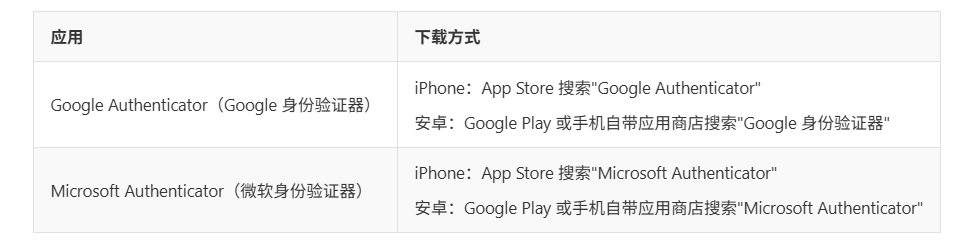
提示:两款应用均为官方免费应用,请认准开发者分别为 Google LLC 和 Microsoft Corporation
3.1 打开绑定页面
您可以通过以下任一方式进入绑定页面:
首次登录:登录邮箱时,页面弹出「请您开启二次登录验证」,选择「虚拟MFA验证服务」,点击「立即开启」
自助绑定:登录邮箱后,进入「邮箱密保平台」→「虚拟MFA」标签页,点击虚拟MFA 一栏的「去绑定」
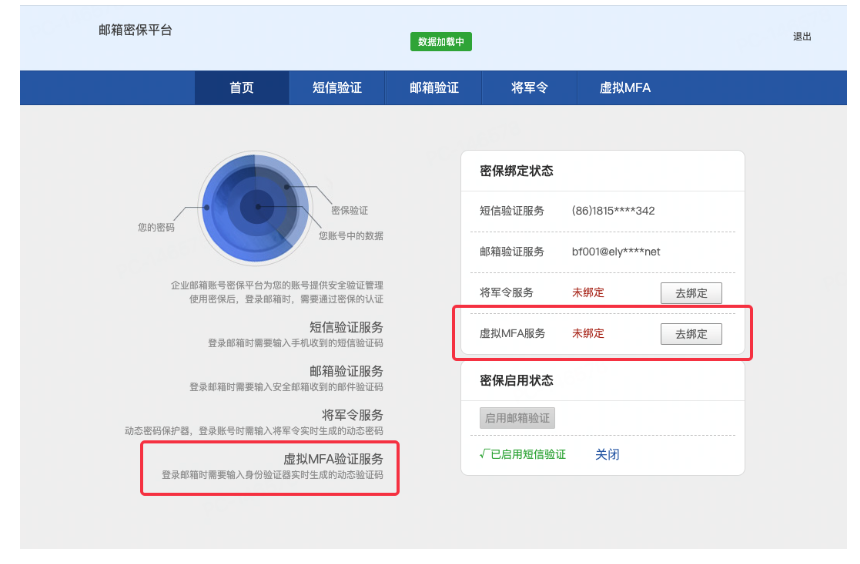
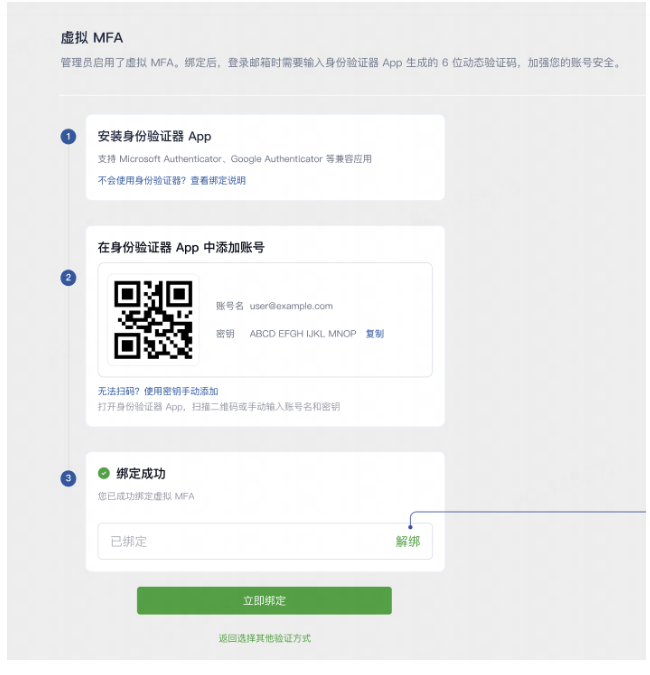
进入绑定页面后,按页面指引完成三个步骤:安装身份验证器 App → 在 App 中添加账号 → 输入 6 位动态验证码完成绑定。
3.2 使用 Google 身份验证器扫码绑定
在手机上打开 Google 身份验证器 App
点按右下角的「+」(添加)按钮
选择「扫描二维码」
将手机摄像头对准绑定页面上的二维码
扫描成功后,App 中会出现您的邮箱账号及对应的 6 位动态验证码
3.3 使用 Microsoft Authenticator 扫码绑定
在手机上打开 Microsoft Authenticator App
点按「+」(加号图标)按钮
帐户类型选择「其他帐户」(企业邮箱属于非微软帐户)
选择「扫描 QR 码」,将摄像头对准绑定页面上的二维码
扫描成功后,App 中会出现您的邮箱账号及对应的 6 位动态验证码
提示:首次使用 Microsoft Authenticator 扫码时,手机会询问是否允许应用访问相机,请选择「允许」,否则无法扫码(可改用第四部分的手动输入方式)。
3.4 完成绑定
回到邮箱绑定页面,在"步骤 3"中输入验证器 App 当前显示的 6 位动态验证码
点击「立即绑定」
页面提示绑定成功,即完成全部操作
重要提示:
绑定页面的临时密钥10 分钟内有效,如中途退出或超时,请重新打开绑定页面生成新的二维码
绑定成功后,密钥将不再展示,请在确认绑定成功后再关闭页面
当您的手机无法使用相机扫码(如相机损坏、权限受限)时,可以改用"手动输入密钥"方式完成绑定。
4.1 查看账号名和密钥
在邮箱绑定页面,点击「无法扫码?使用密钥手动添加」
页面会显示:账号名:您的邮箱地址密钥:一串字母组合(可点击旁边的「复制」按钮复制)
4.2 Google 身份验证器手动添加
打开 Google 身份验证器 App,点按右下角的「+」按钮
选择「输入设置密钥」
在"账户名称"中填写您的邮箱地址,在"密钥"中粘贴(或输入)绑定页面显示的密钥
点按「添加」
App 中即会出现该账号的 6 位动态验证码
4.3 Microsoft Authenticator 手动添加
打开 Microsoft Authenticator App,点按「+」(加号图标)
选择「其他帐户」
在扫码界面选择「手动输入代码」(或「无法扫描 QR 图像」)
在"帐户名称"中填写您的邮箱地址,并输入(或粘贴)绑定页面显示的密钥,完成添加
App 中即会出现该账号的 6 位动态验证码
4.4 完成绑定
回到邮箱绑定页面,输入验证器 App 显示的 6 位动态验证码,点击「立即绑定」,提示绑定成功即可。
登录邮箱,输入账号和密码
页面跳转至「身份验证器验证码」
打开手机上的验证器 App,找到您的邮箱账号,输入当前显示的 6 位动态验证码
点击「验证并登录」,即可进入邮箱
提示:验证码每 30 秒更新一次。如果输入时验证码刚刚刷新,请输入 App 中最新显示的验证码。
点赞 0 来源:163企业邮箱客户端
相关推荐:
网易企业邮箱其他客户端收取邮件缓慢是什么原因?下一篇: 暂无文章
