
您当前的位置:网易企业邮箱-> 帮助中心 如何在网易企业邮箱中开启信任设备?
作者:网易企业邮箱 发布时间:2025-12-26 20:04:32 访问量:899
导读:网易企业邮箱的信任设备分为个人端(Web / 邮箱大师)临时信任与管理员端(尊享 / 信创版)安全设备管控两种,以下是完整开启、管理与安全要点,可直接操作。
如何在网易企业邮箱中开启信任设备?
网易企业邮箱的信任设备分为个人端(Web / 邮箱大师)临时信任与管理员端(尊享 / 信创版)安全设备管控两种,以下是完整开启、管理与安全要点,可直接操作。
一、个人端:快速开启信任设备(Web / 邮箱大师)
1. Web 端开启(登录验证时一键设置)
访问企业邮箱 Web 端(mail.yourdomain.com),输入账号密码,触发二次验证(短信 / 邮箱大师扫码)。
验证页面勾选 “设为信任设备,下次登录免验证”,完成验证即可生效网易企业邮箱。
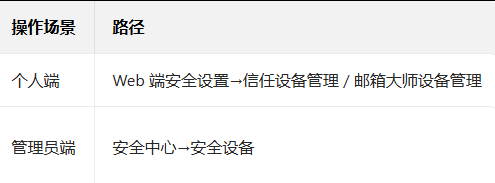
管理路径:点击头像→个人设置→安全设置→二次验证设置→信任设备管理,可查看 / 删除已授权设备。
2. 邮箱大师 App 端设置(手机常用设备)
打开邮箱大师,进入 “我”→“我的邮箱”,选择对应企业邮箱账号。
进入 “设备管理”,点击 “设为信任设备”,完成短信 / 扫码验证即可网易邮箱帮助中心。
若已登录,可在设备列表中直接授权或取消信任,防止未授权设备登录。

二、管理员端:安全设备管控(尊享 / 信创版专属)
管理员可统一管理企业内可信设备,限制登录范围,步骤如下网易灵犀办公:
登录管理员后台(qiye.163.com),进入 “安全中心→安全设备”。
查看成员登录的设备列表(含设备名称、系统、编码、最近登录人),默认标记为 “未知设备”。
开启可信设备:
单个设备:选择设备→编辑→修改类型为 “个人设备”(仅指定成员可用)或 “企业设备”(全企业可用),设置可用范围。
批量添加:点击 “添加设备”,填写设备名称、系统、MAC 地址,指定类型与范围,保存后生效。
规则生效:非信任设备登录时,系统自动拦截或要求申报审批。
三、信任设备管理与安全加固
1. 查看 / 删除信任设备

2. 安全注意事项
仅将常用、可控设备设为信任,公共设备(如网吧电脑)禁止授信。
开启异地登录提醒,若信任设备出现异常登录,立即取消授权并修改密码。
管理员端建议结合 IP 限制,仅允许办公网 IP 段的信任设备登录,双重防护。
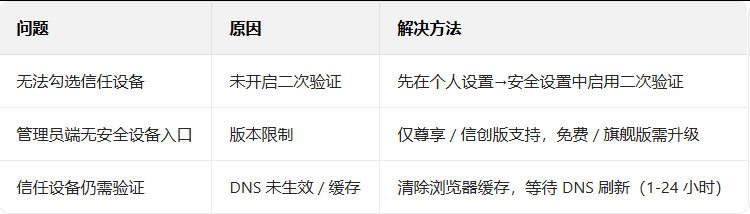
四、常见问题排查
点赞 0 来源:网易企业邮箱
相关推荐:
网易企业邮箱域名续费有优惠吗?上一篇: 如何在网易企业邮箱中关闭多因素验证?
下一篇: 网易企业邮箱域名续费有优惠吗?
