
您当前的位置:网易企业邮箱-> 帮助中心 网易邮箱大师功能常见问题如何解决?
作者:网站模板 发布时间:2026-09-28 16:47:27 访问量:3
导读:网易邮箱大师功能常见问题如何解决?通讯录的同步需要看你所使用的邮箱服务器是否支持。目前,网易企业邮通讯录存在部分域名邮箱暂不支持同步,如发现请帮忙反馈。如果邮箱服务器无法支持,可登录大师账号实现本地联系人的多端同步。使用方法:请在桌面端主界面左上角点击邮箱大师logo登录大师账号;并同时在移动端“我”页面中,登录相同的大师账号,即可实现联系人同步。
网易邮箱大师功能常见问题如何解决?
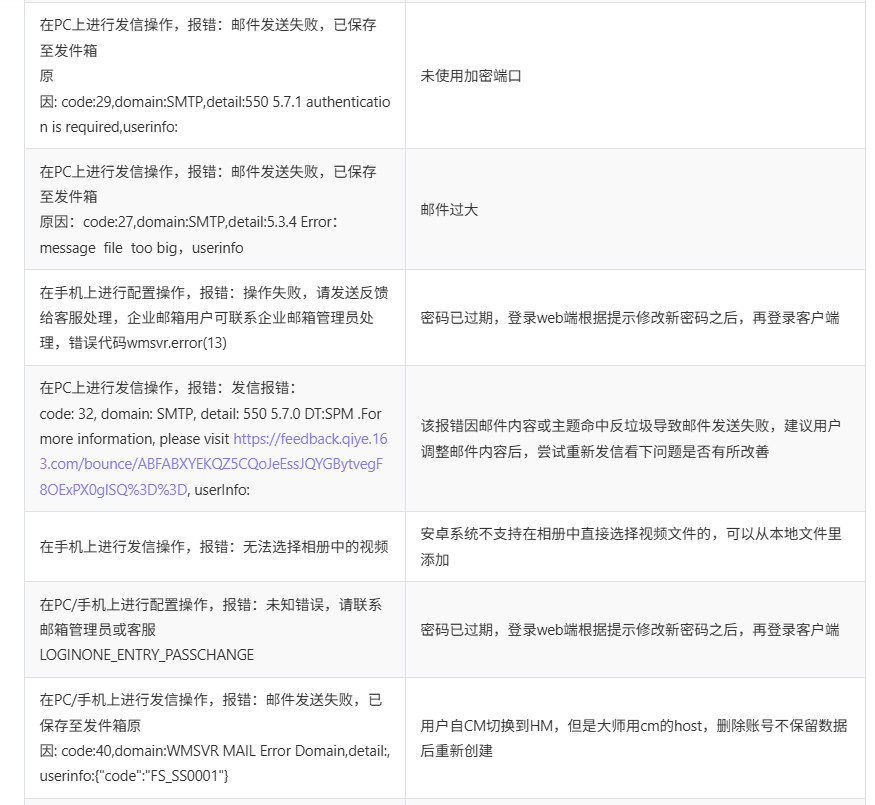
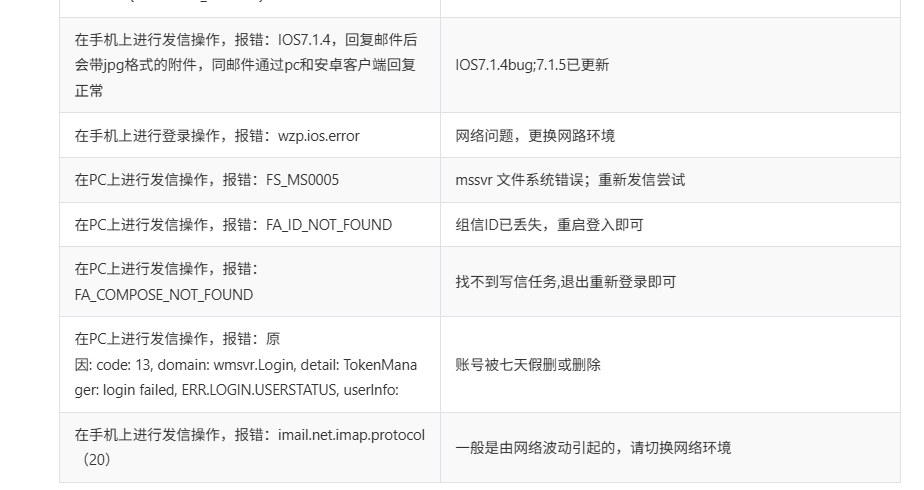
一、邮箱大师常见报错
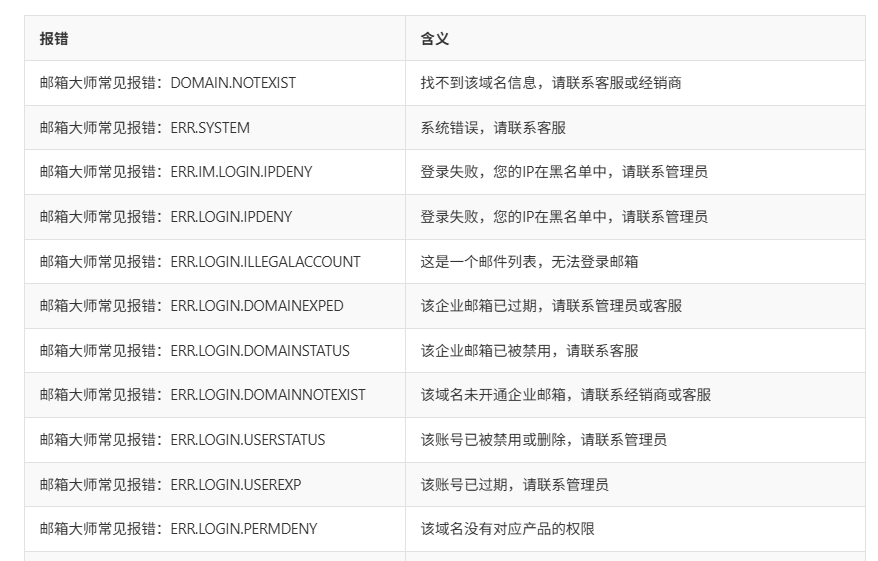
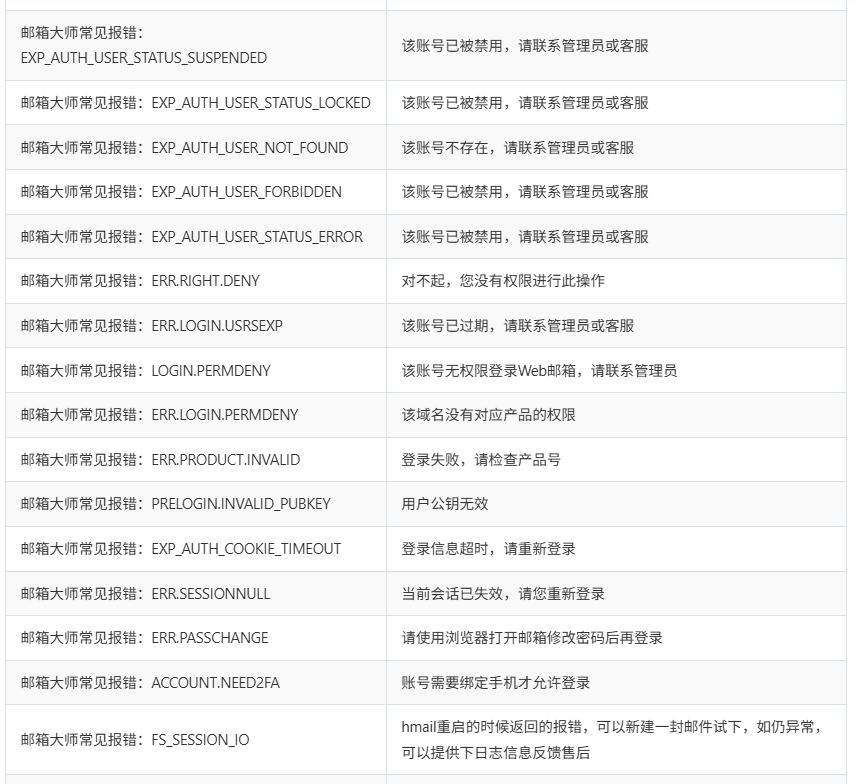
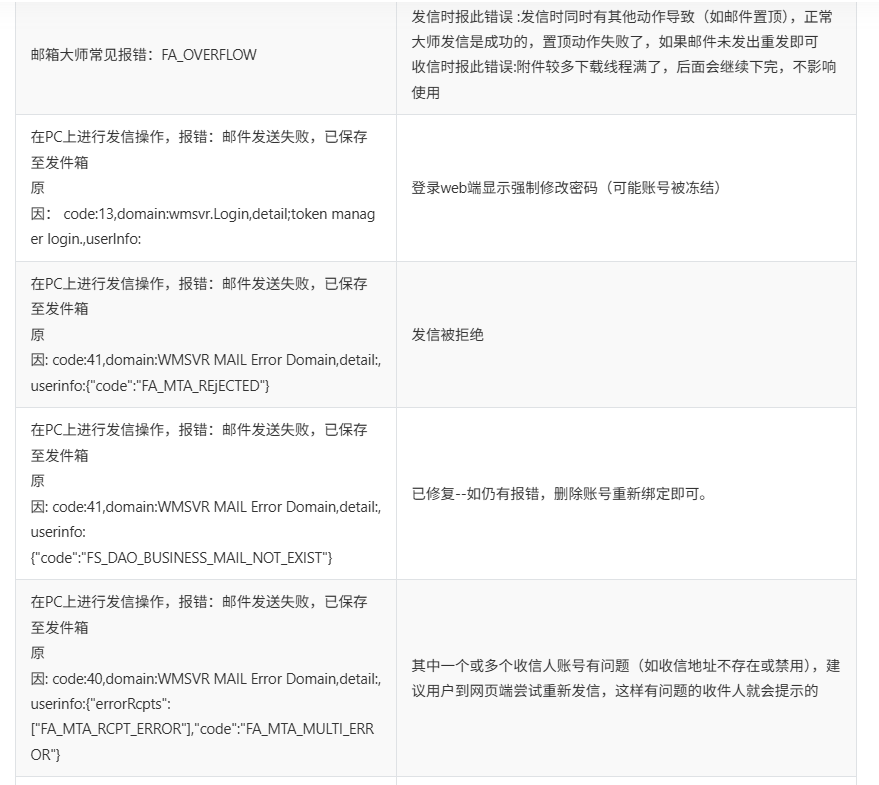
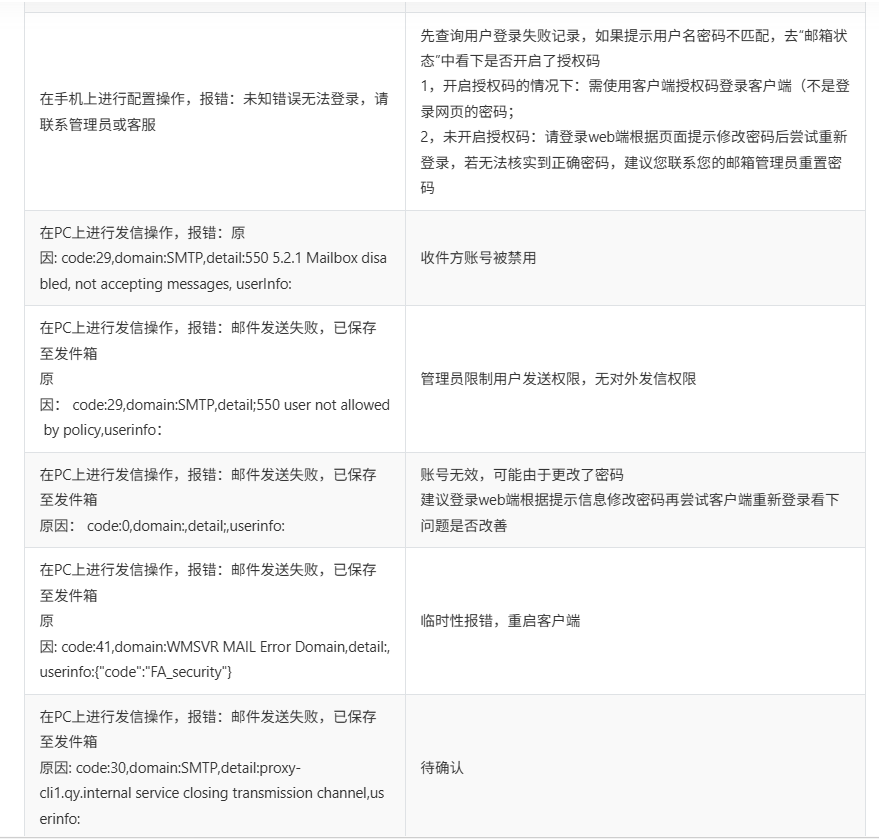
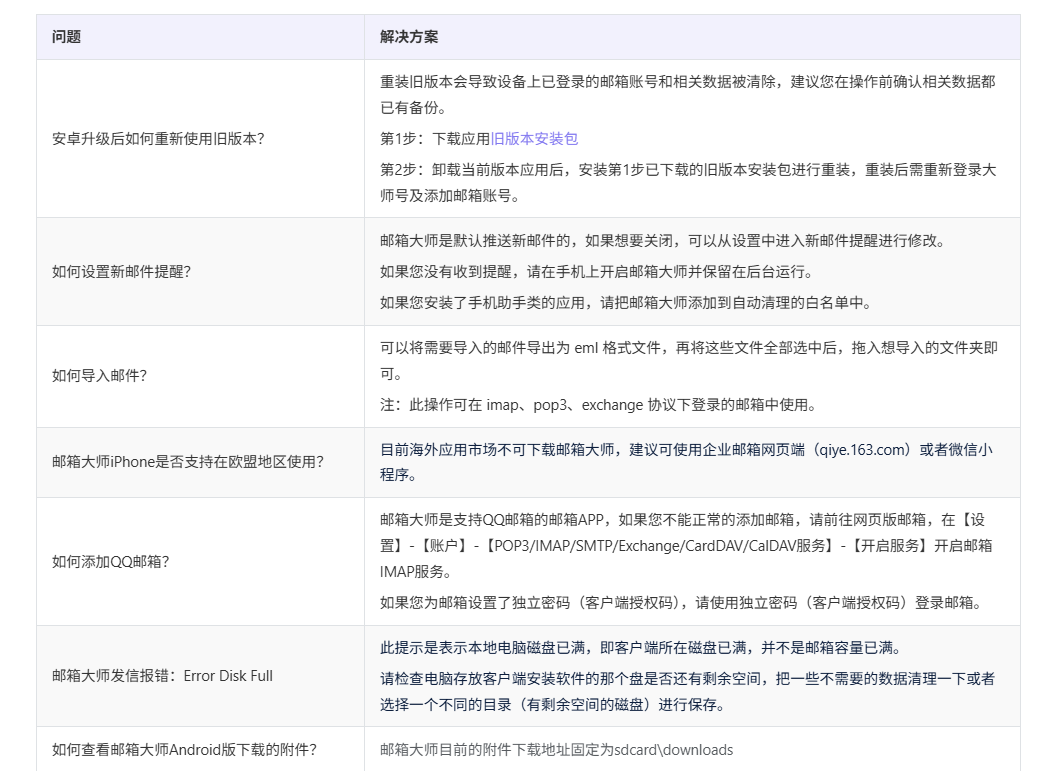
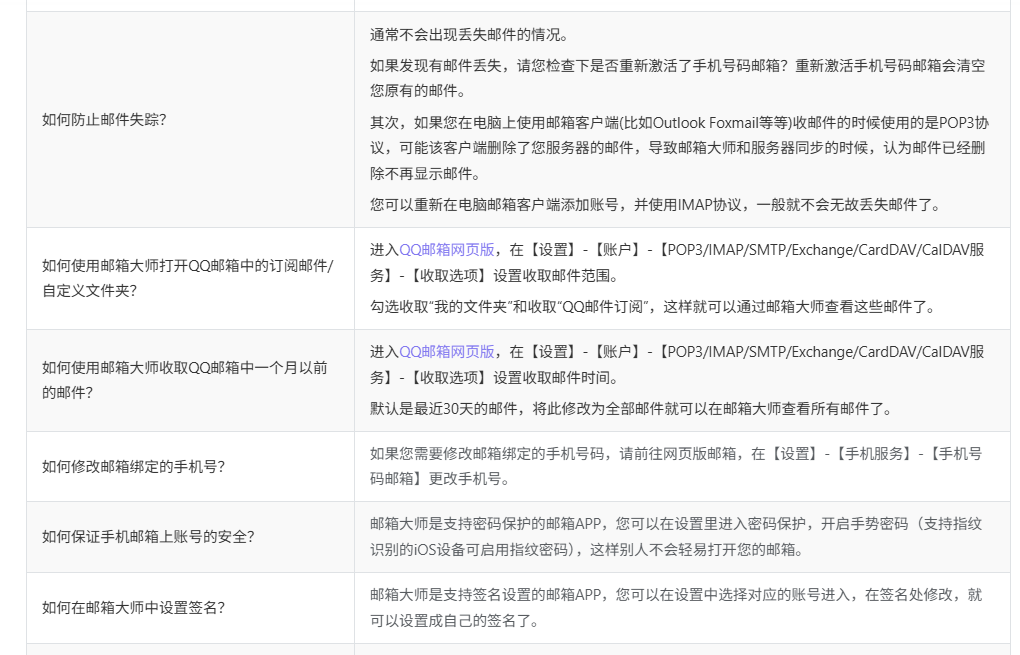
二、邮箱大师常见问题
三、其他问题
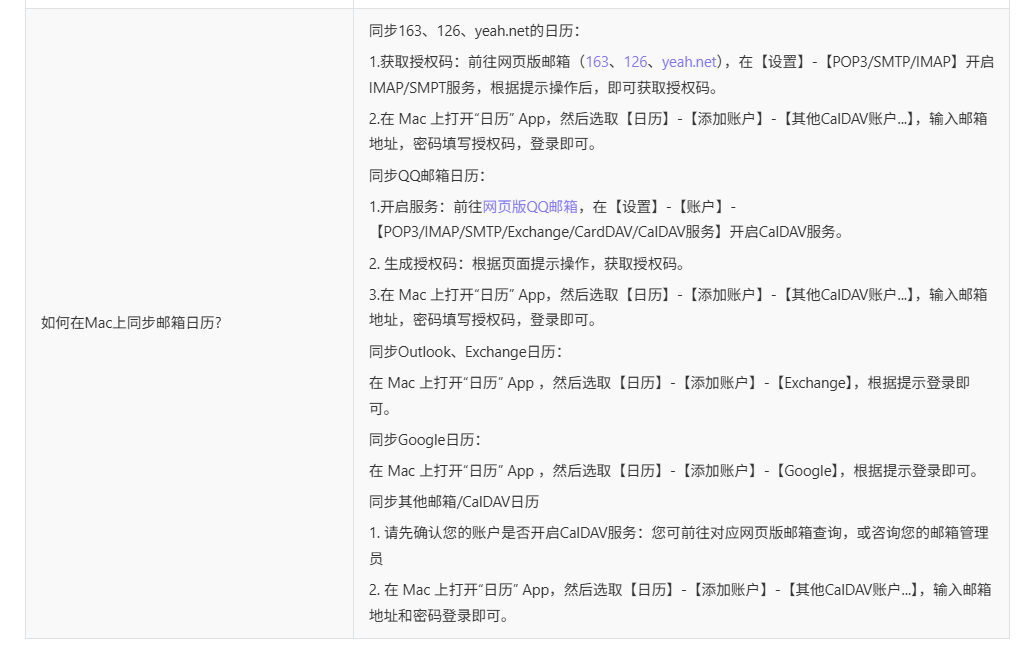
1、如何实现通讯录的多端同步?
通讯录的同步需要看你所使用的邮箱服务器是否支持。目前,网易企业邮通讯录存在部分域名邮箱暂不支持同步,如发现请帮忙反馈。
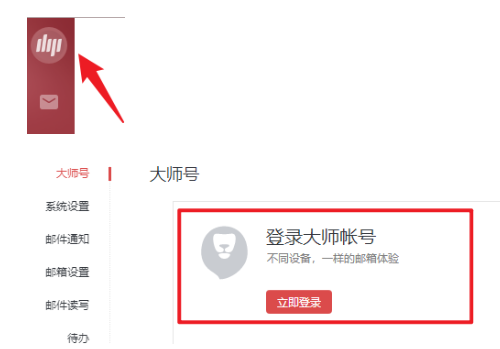
如果邮箱服务器无法支持,可登录大师账号实现本地联系人的多端同步。
使用方法:请在桌面端主界面左上角点击邮箱大师logo登录大师账号;并同时在移动端“我”页面中,登录相同的大师账号,即可实现联系人同步。
2、如何添加邮箱账号?
1. 直接输入邮箱账号即可登录,邮箱大师会智能配置。
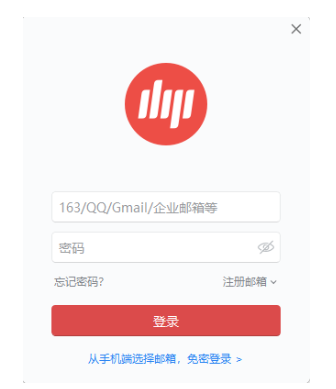
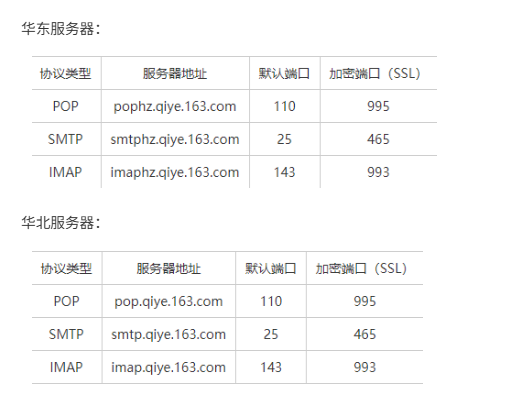
2. 如果输入邮箱账号后邮箱大师报错,可以向公司询问邮箱设置的服务器地址和端口号,并进行手动设置。
以网易企业邮箱为例:
3、使用Edge浏览器下载附件出现告警
问题表现:
在使用Edge浏览器时,大师客户端下载附件提醒网页不安全
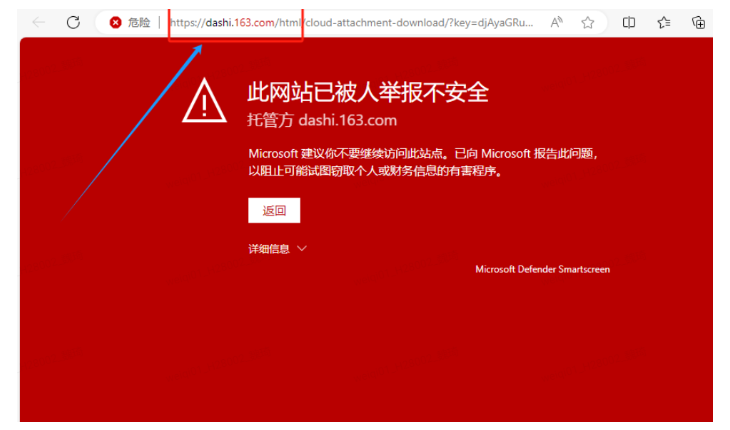
处理方案:
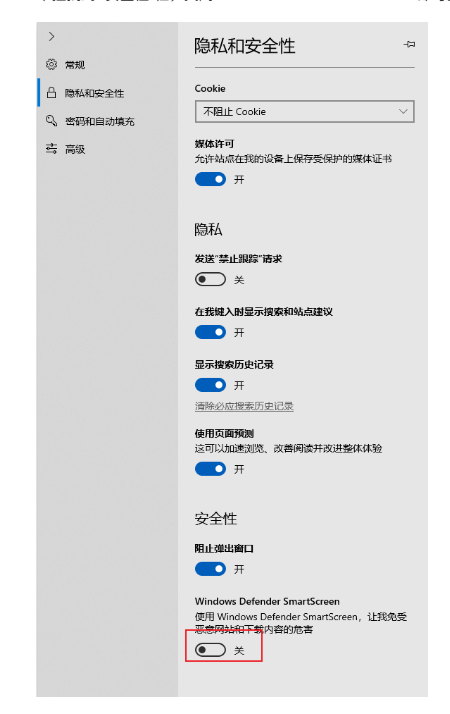
该问题是浏览器设置问题,建议用户按以下操作设置后即可
1 打开Microsoft Edge浏览器,点击右上方的“...”。
2 在下边的菜单中找到并点击进入【设置】。
3 点击左边的【隐私、搜索和服务】。
4 下拉找到“ 安全性”栏,关闭“Microsoft Defender Smartisan”即可。
原因:每个端的收信策略不一样导致的
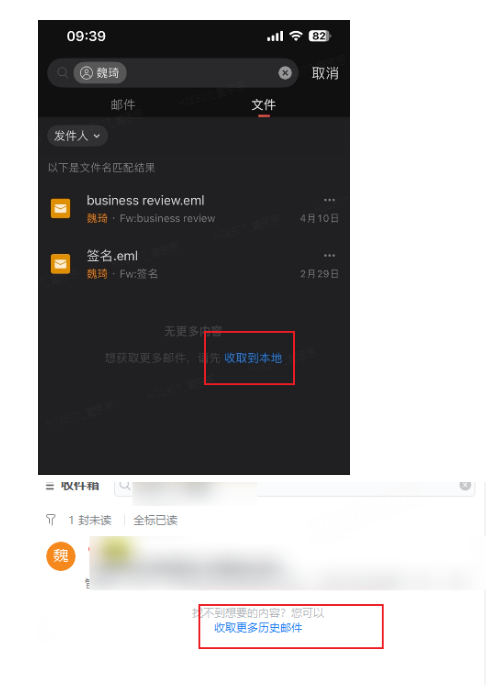
移动端收信优先收取前50封邮件到本地,后面会慢慢收取3个月内的邮件。
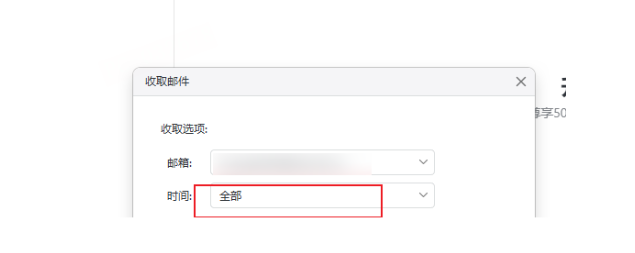
可以引导用户,移动端-搜索-输入无本地邮件的联系人-切换到文件tab-收取邮件-全部
等待收取完毕,本地就可以搜索历史邮件了
桌面端新添加账号收信策略
首次加载最新500封本地邮件,下拉到底部收取历史邮件5000封,5000封收取完毕后再次下拉再新获取5000封邮件
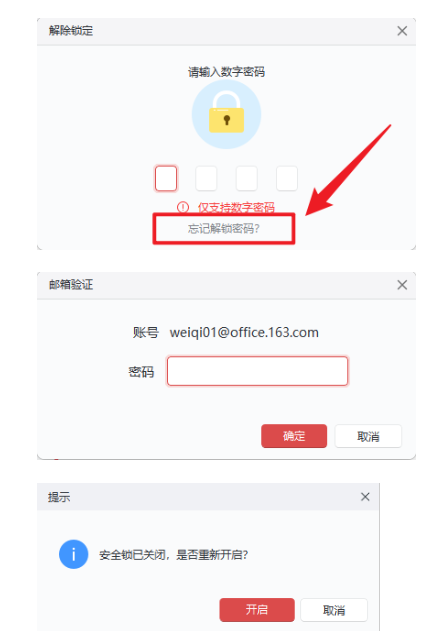
5、邮箱大师安全锁忘记密码
如用户忘记安全锁密码,可通过【忘记解锁密码】,通过邮箱密码登录验证后,可选择关闭安全锁,或重新开启。
6、邮箱大师手机端是否支持设置字体
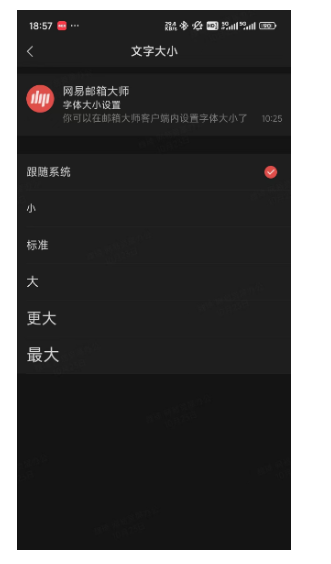
移动端可设置字体大小
路径:【客户端】-- 右下角【我】-- 【外观偏好】-- 【文字大小】
示例:(以安卓手机为例)
7、闪电邮或旧邮箱大师数据,如何导入到新的邮箱大师?
引导您将旧的闪电邮或者旧的邮箱大师数据,导入至新的邮箱大师PC端。(邮箱大师最新版本建议在官网http://mail.163.com/dashi下载)
我们将所有用户的导入情况分为三类,请按照对应情况查看对应教程
第一类:旧的闪电邮数据 转移至 相同电脑的邮箱大师
第二类:旧的闪电邮数据 转移至 其他电脑的邮箱大师
第三类:旧的邮箱大师数据 转移至 其他电脑的邮箱大师
第一类:旧的闪电邮数据 转移至 相同电脑的邮箱大师
第一步:先找到目前闪电邮的安装目录,可以通过桌面启动闪电邮的快捷方式的属性来查找路径。
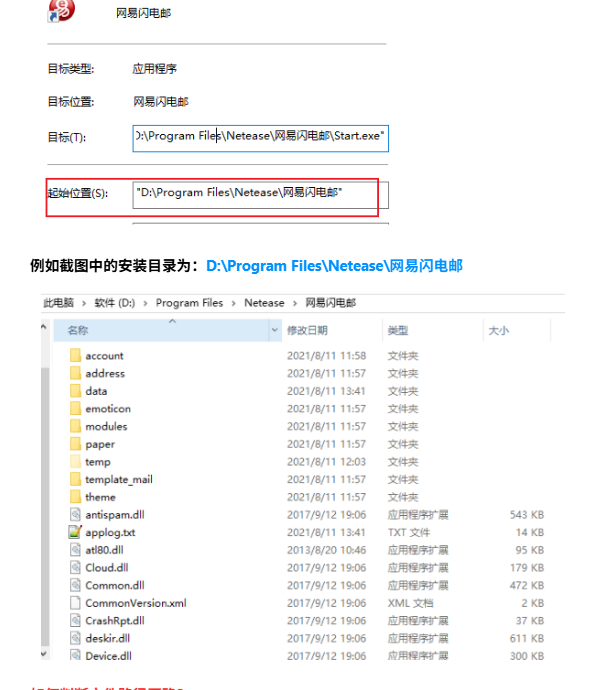
例如截图中的安装目录为:D:\Program Files\Netease\网易闪电邮
如何判断文件路径正确?
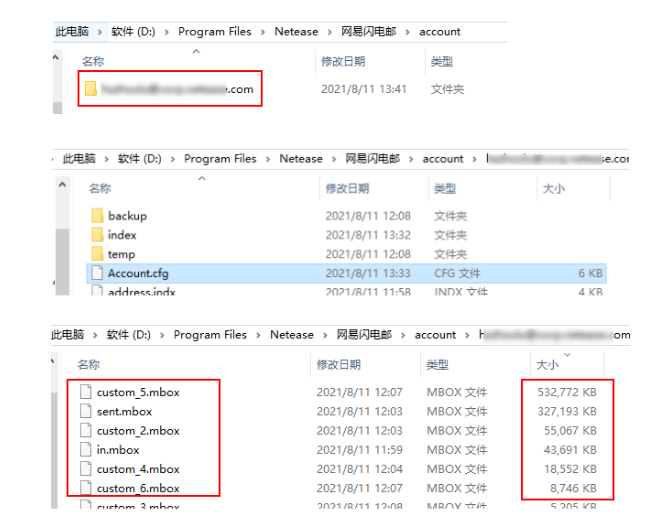
该目录中,account文件夹里就是闪电邮的数据,文件夹里会以闪电邮中不同的邮箱帐号来命名,储存不同的数据。
(邮箱大师就是根据account/帐号文件夹里面Account.cfg这个文件来导入的,并且里面的.mbox文件就是邮件数据,如果电脑中有多处有闪电邮数据,我们可以通过桌面图标的位置属性和文件大小来辨别需要备份的数据是否正确。)
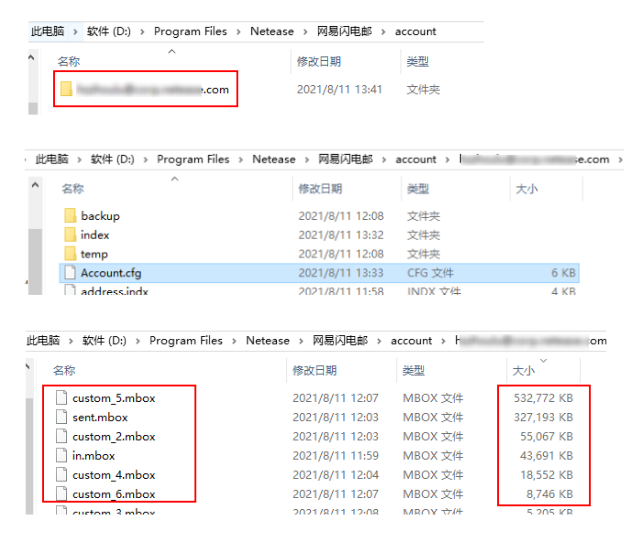
第二步:打开新的邮箱大师,登录一个闪电邮中没有的邮箱帐号,然后在设置中找到导入按钮,选择路径到D:\Program Files\Netease\网易闪电邮即可,无需精确到account目录。
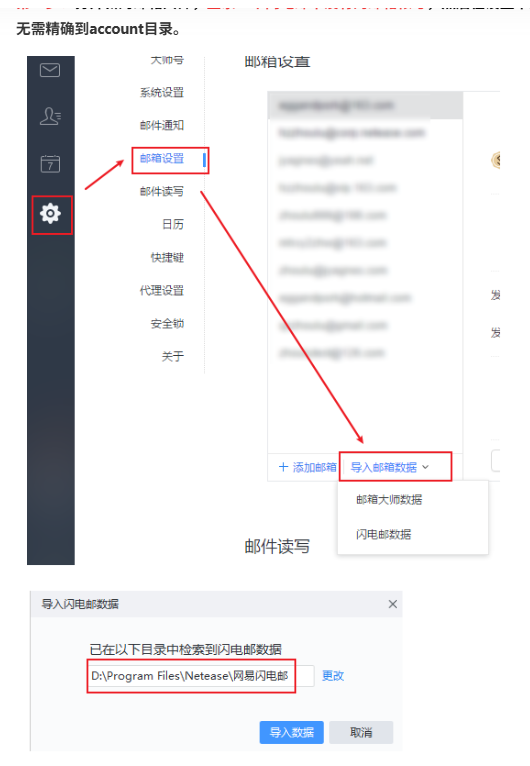
注1:如果提示没有可导入的邮件,说明邮箱大师上可能已经登录了需要导入的邮箱,所以无法导入,例如想把闪电邮里的test111@163.com导入邮箱大师,则需要在邮箱大师中登录一个其他任意邮箱才可以,非test111@163.com该邮箱。
注2:遇到上述注1情况时,您需要在大师设置中删除已添加成功的邮箱,并选择不保留本地数据,然后登录其他邮箱,重新进行导入操作。
由于刚才只登录了邮箱大师,邮箱大师里还没有本地邮件,邮箱大师选择不保留本地数据时,服务器数据依然存在。
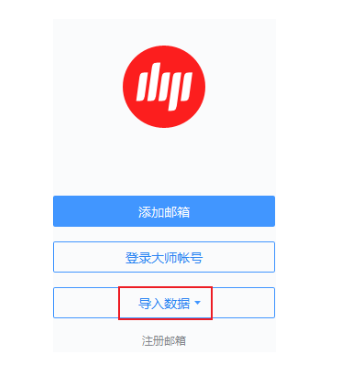
注3:如果您是第一次打开邮箱大师,登录界面则可能直接有导入数据按钮,您可以不登录任何邮箱直接导入闪电邮数据即可。
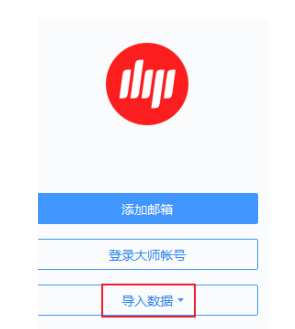
第二类:旧的闪电邮数据 转移至 其他电脑的邮箱大师
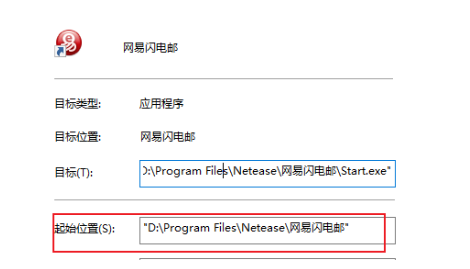
第一步:先找到目前闪电邮的安装目录,可以通过桌面启动闪电邮的快捷方式的属性来查找路径。
例如截图中的安装目录为:D:\Program Files\Netease\网易闪电邮
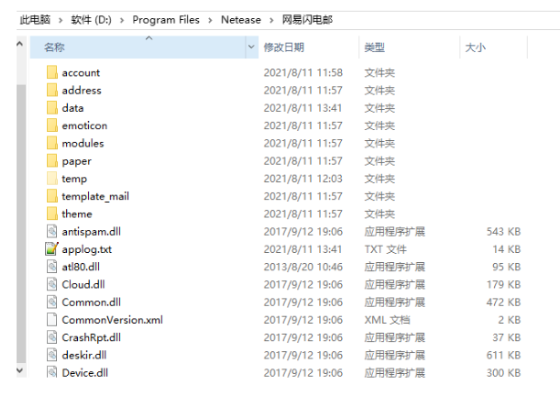
第二步:该目录中,account文件夹里就是闪电邮的数据,文件夹里以不同邮箱帐号命名,储存不同的数据。
(邮箱大师就是根据account/帐号文件夹里面Account.cfg这个文件来导入的,并且里面的.mbox文件就是邮件数据,如果电脑中有多处有闪电邮数据,我们可以通过桌面图标的位置属性和文件大小来辨别需要备份的数据是否正确。)
第三步:退出闪电邮,用压缩软件例如7zip将网易闪电邮整个文件夹(非单独account目录)全部打包压缩,复制到新的电脑,例如新电脑路径为“D:\旧闪电邮数据.zip”。
第四步:在新的电脑上解压这个旧闪电邮数据文件夹,例如路径是“D:\旧闪电邮数据”
第五步:打开邮箱大师,登录一个闪电邮中没有的邮箱帐号,然后在设置中找到导入按钮。
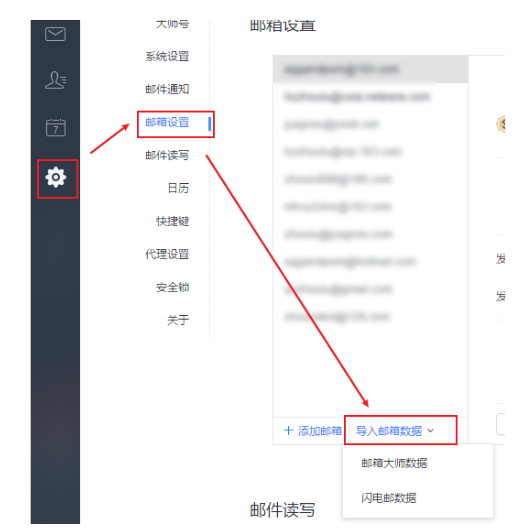
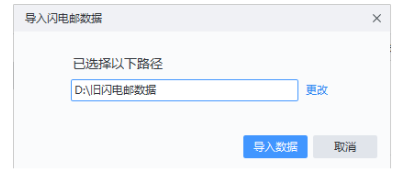
第六步:选择路径到“D:\旧闪电邮数据”即可,无需精确到account目录。然后进行导入。
注1:如果提示没有可导入的邮件,说明邮箱大师上可能已经登录了需要导入的邮箱,所以无法导入,例如想把闪电邮里的test111@163.com导入邮箱大师,则需要在邮箱大师中登录一个其他任意邮箱才可以,非test111@163.com该邮箱。
注2:遇到上述注1情况时,您需要在大师设置中删除已添加成功的邮箱,并选择不保留本地数据,然后登录其他邮箱,重新进行导入操作。
由于刚才只登录了邮箱大师,邮箱大师里还没有本地邮件,邮箱大师选择不保留本地数据时,服务器数据依然存在。
注3:如果您是第一次打开邮箱大师,登录界面则可能直接有导入数据按钮,您可以不登录任何邮箱直接导入闪电邮数据即可。
第三类:旧的邮箱大师数据 转移至 其他电脑的邮箱大师
第一步:先找到旧的邮箱大师的安装目录,可以打开旧的邮箱大师,在系统设置-数据存储位置中看到。
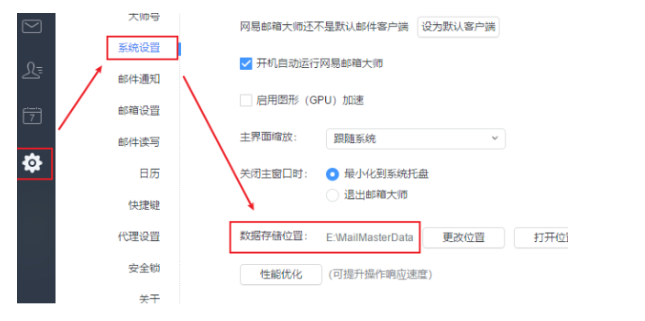
例如截图中的安装目录为:E:\MailMasterData
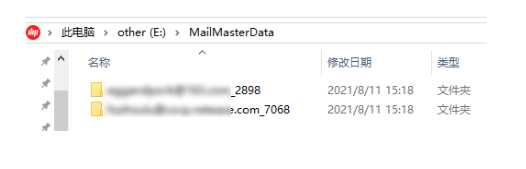
第二步:用压缩软件例如7zip将该文件夹(E:\MailMasterData)全部打包压缩,复制到新的电脑,例如“E盘/旧大师数据”。
第三步:打开新的邮箱大师,登录一个不是将要导入的邮箱帐号,然后在设置中找到导入按钮,选择路径到“E盘/旧大师数据”即可,无需精确到具体某个帐号。
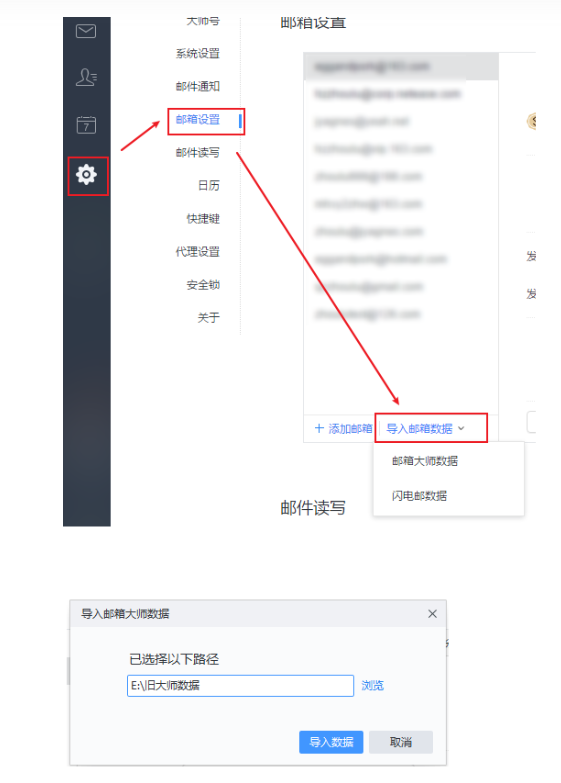
注1:如果提示没有可导入的邮件,说明邮箱大师上可能已经登录了需要导入的邮箱,所以无法导入,例如想把旧邮箱大师里的test111@163.com导入新的邮箱大师,则需要在新的邮箱大师中登录一个其他任意邮箱才可以,非test111@163.com该邮箱。
注2:遇到上述注1情况时,您需要在大师设置中删除已添加成功的邮箱,并选择不保留本地数据,然后登录其他邮箱,重新进行导入操作。
由于刚才只登录了邮箱大师,邮箱大师里还没有本地邮件,邮箱大师选择不保留本地数据时,服务器数据依然存在。
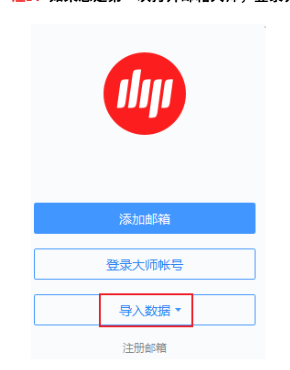
注3:如果您是第一次打开邮箱大师,登录界面则可能直接有导入数据按钮,您可以不登录任何邮箱直接导入旧的大师数据即可。
点赞 0 来源:网站设计
上一篇: 网易企业邮箱账号登录流程是怎么样的?
下一篇: 暂无文章
